
Wie Cockpit Ihre Finanzen, Ihre Arbeit und Ihr Leben miteinander verknüpft, Ihre Daten schützt und Ihnen einen Assistenten zur Seite stellt, der Ihren Kontext tatsächlich versteht.
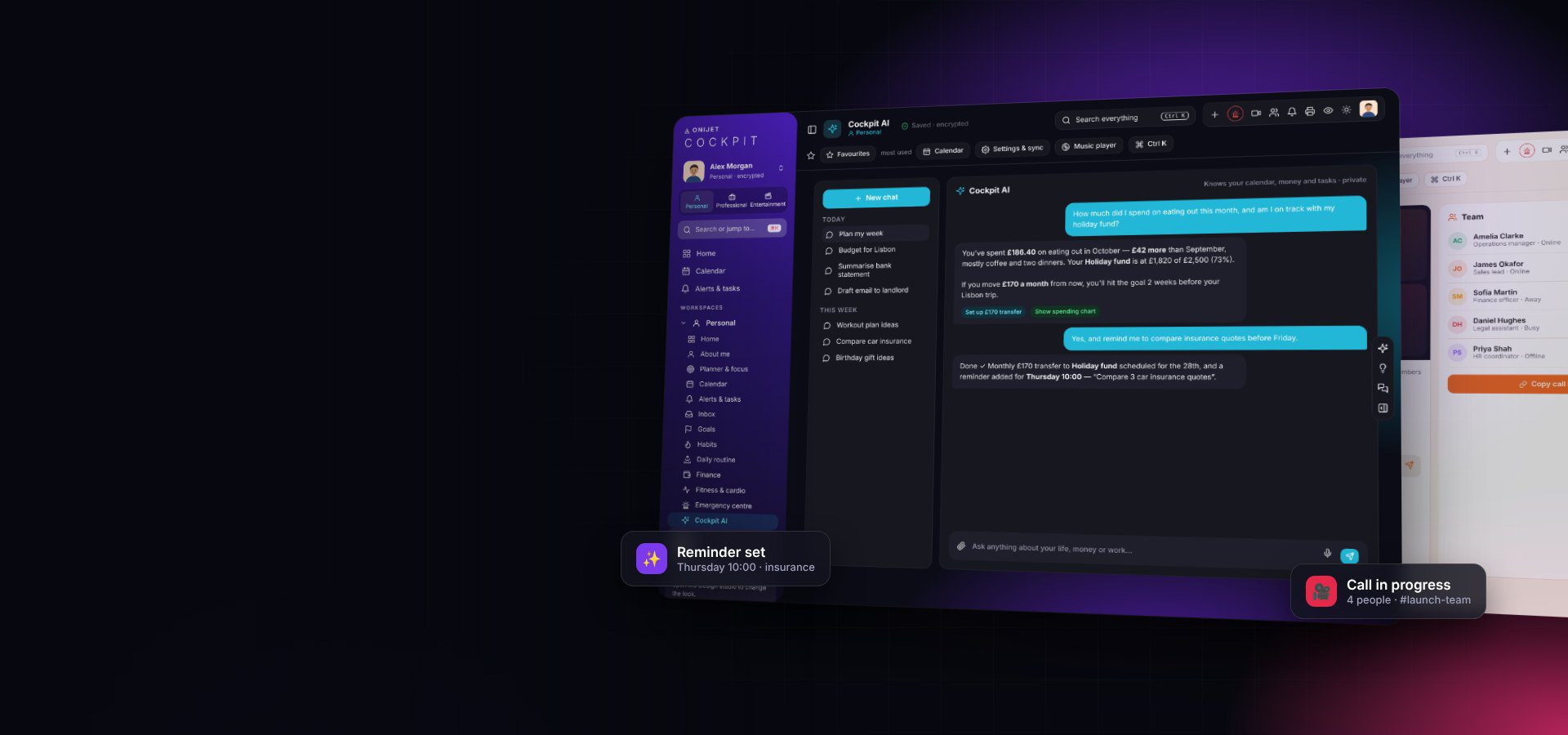
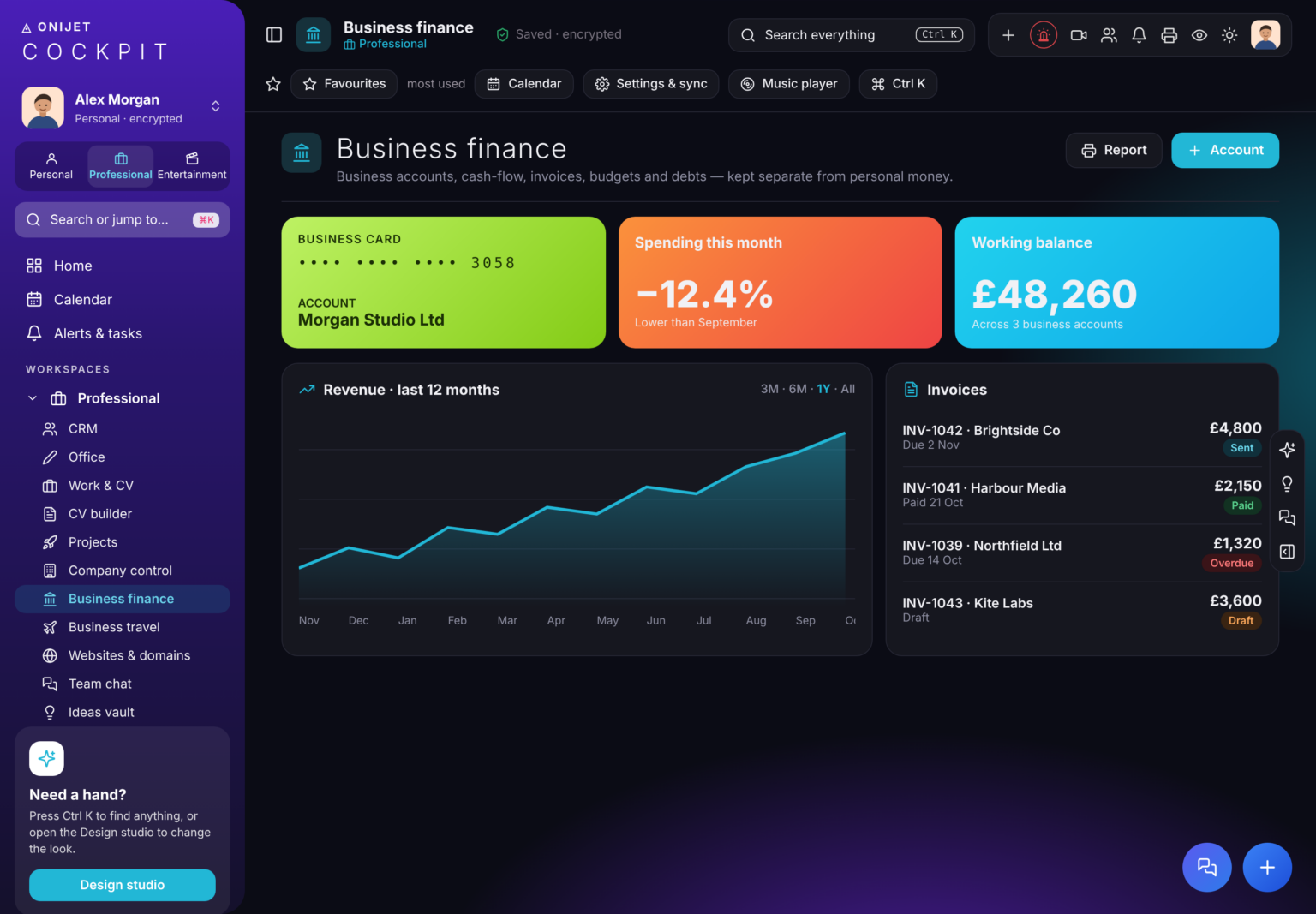
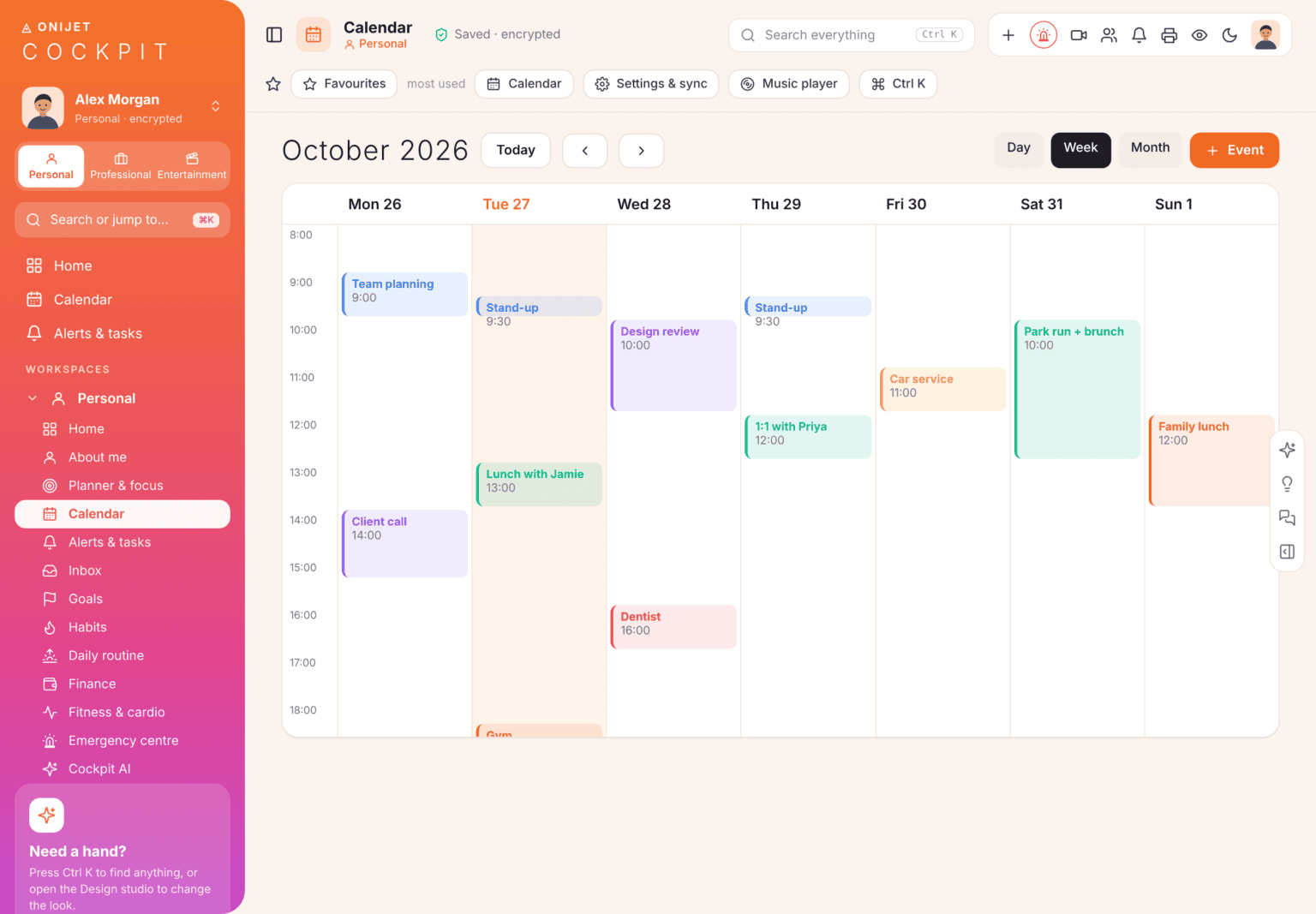
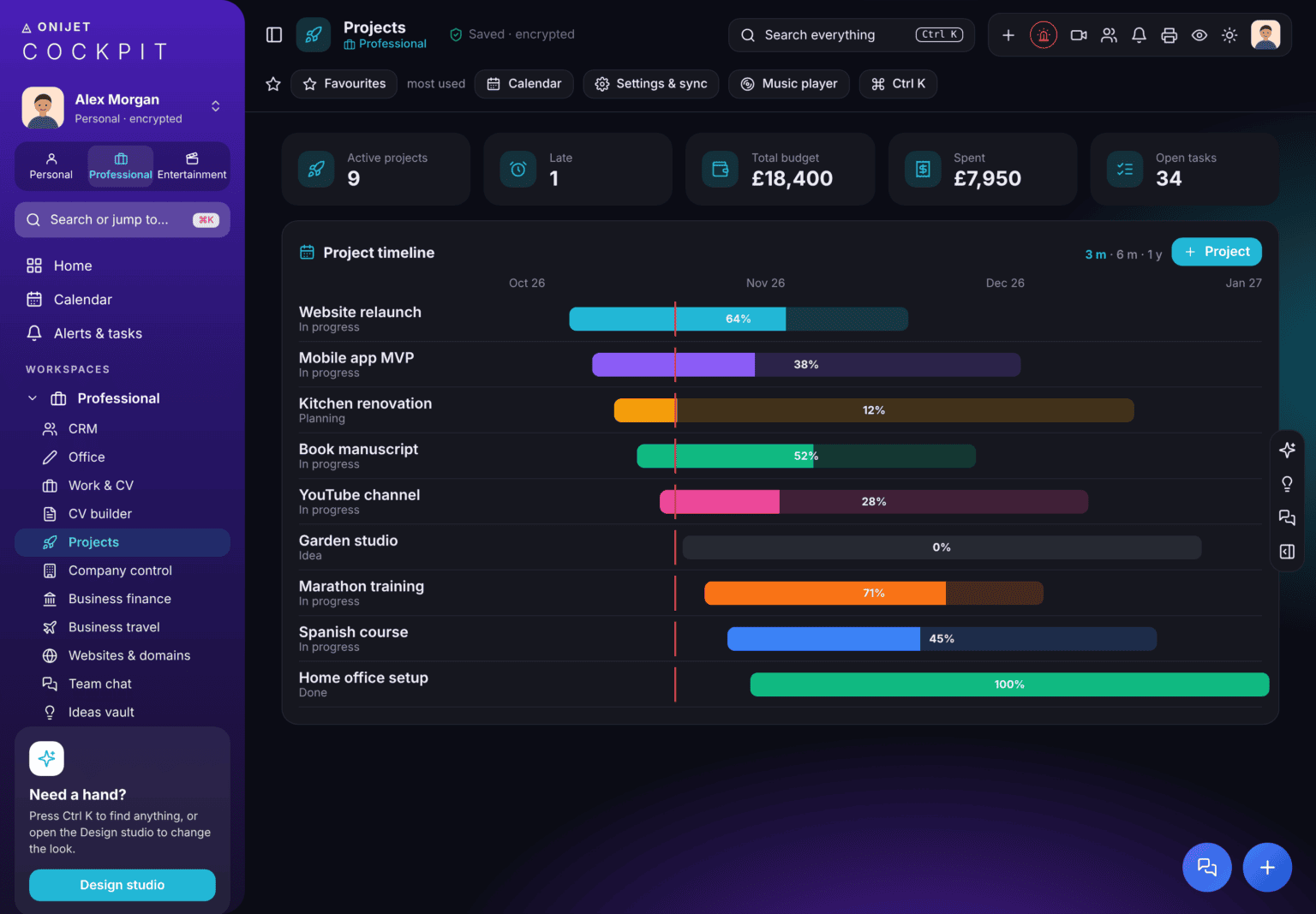
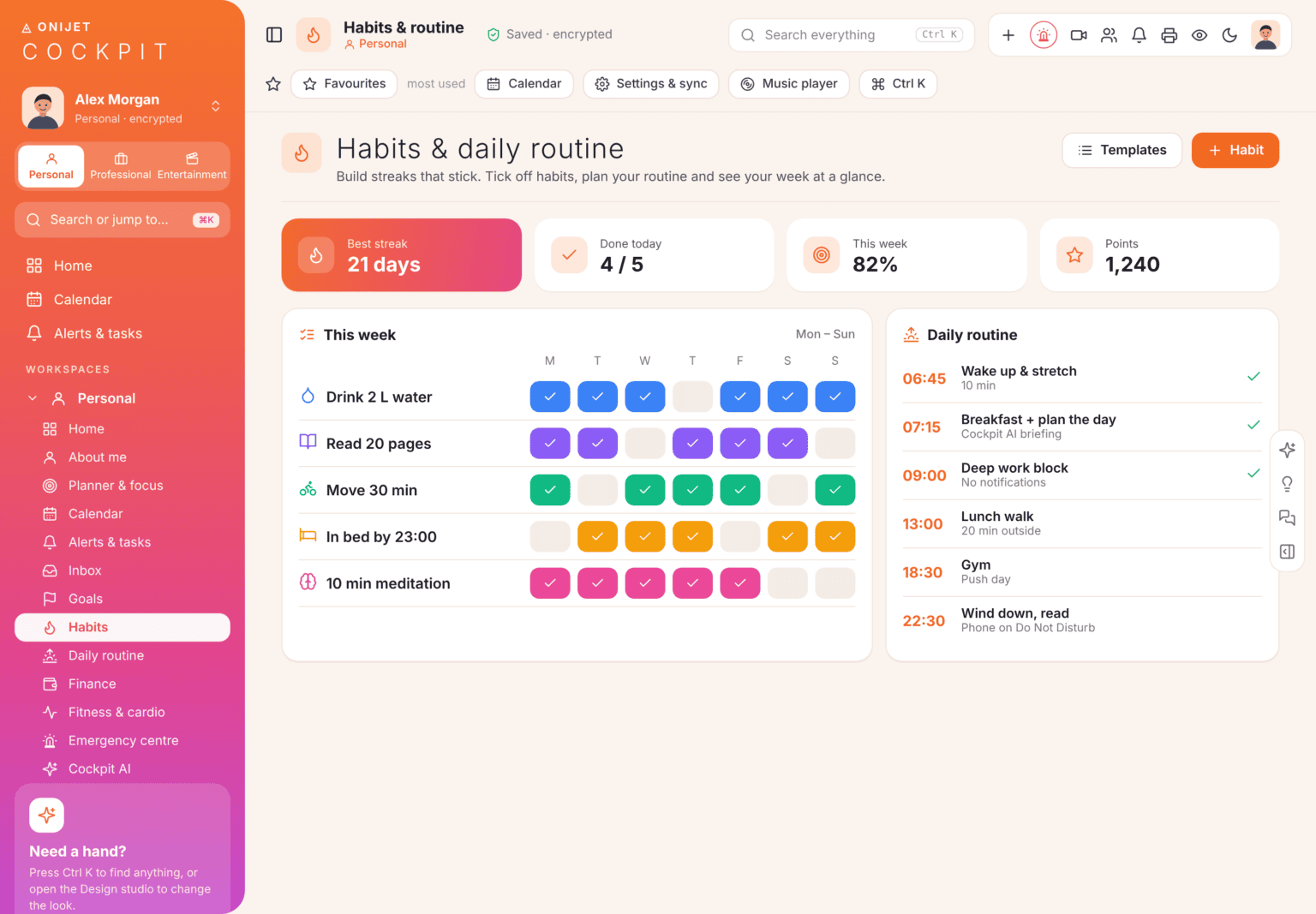
Responsive Web-App für Desktop, Tablet und Smartphone mit hellem und dunklem Design sowie drei Arbeitsbereichen.
Cockpit-KI-Assistent, der „Brain“-Wissensgraph, Erkenntnisse, Risikobewertung und Automatisierungen.
Team-Chat, Videoanrufe mit Bildschirmfreigabe, Freigabefunktionen und Berechtigungen.
Verschlüsselte Speicherung Ihrer Einträge, die auf allen Ihren Geräten synchronisiert wird, mit Import- und Exportfunktion.
Standardmäßige Verschlüsselung, Abschnittsperre, personenbezogener Zugriff und der „Privacy-First“-Ansatz von Onijet.
Eine vernetzte Übersicht über alles, was Sie speichern. Personen, Dateien, Ereignisse und Geld werden automatisch miteinander verknüpft, und Cockpit erkennt Duplikate und Lücken.
Risikobewertungen und Muster in Ihren Datensätzen zeigen auf, was Ihrer Aufmerksamkeit bedarf, und enthalten einen Vorschlag für den nächsten Schritt.
„Wenn eine Rechnung fällig ist, erinnere mich bitte 3 Tage vorher daran.“ Erstelle Regeln in einfachem Englisch.
Verfolgen Sie jede Situation als nummerierten Fall mit Beteiligten, Maßnahmen, Fristen, einem Zeitplan und einem Bericht.
Mit Strg+K können Sie jeden Eintrag, jede Seite und jede Person in allen Arbeitsbereichen finden und auch neue Elemente hinzufügen.
Rufen Sie Live-Daten ab und binden Sie andere Dienste ein, damit Ihr Dashboard stets auf dem neuesten Stand bleibt.
Drucken oder exportieren Sie übersichtliche Berichte zu Finanzen, Fällen, Projekten und vielem mehr.
Passen Sie Farben, Menüs und Widgets an und wechseln Sie je nach Arbeitsbereich zwischen hellem und dunklem Design.
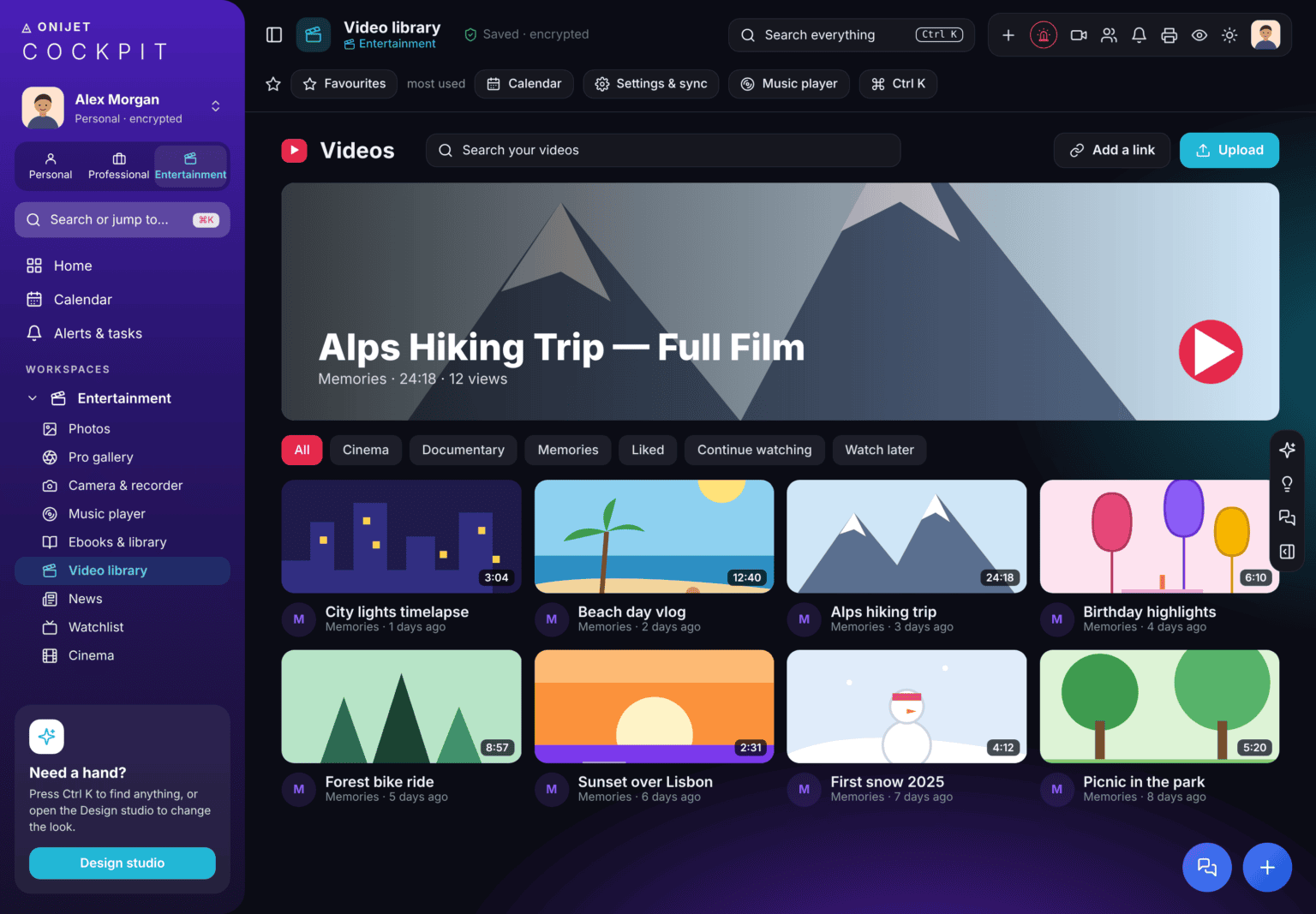
Cockpit verfügt über einen eigenen Musikplayer, eine Videobibliothek, einen E-Book-Reader und eine Fotogalerie, sodass Ihre Medien direkt in Ihrem Alltag integriert sind und nicht in fünf verschiedenen Apps verstreut sind.
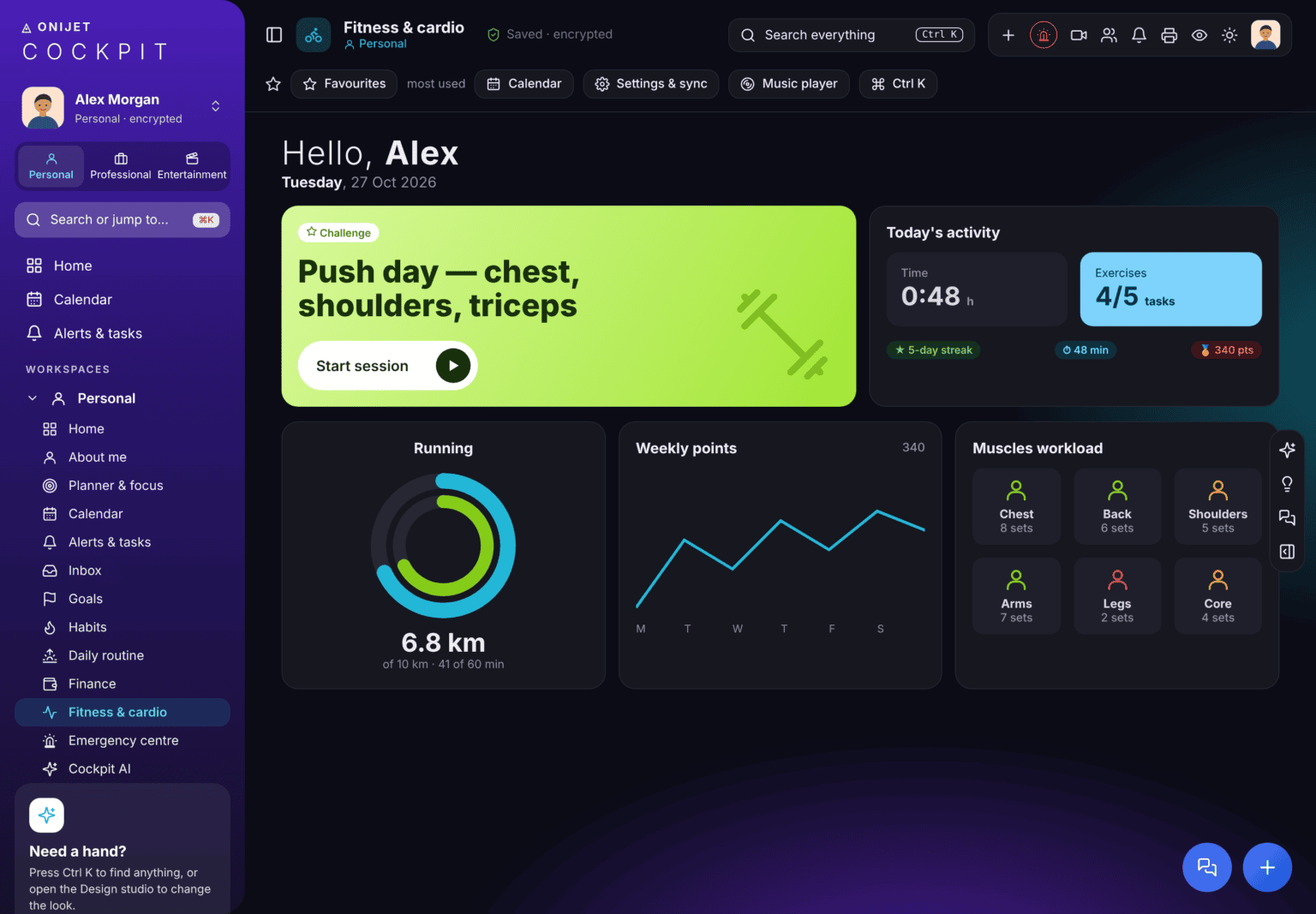
Starte eine Trainingseinheit mit einem Fingertipp, verfolge deine Laufziele und sieh dir an, welche Muskeln du diese Woche trainiert hast.
Alles, was Sie in Cockpit speichern, wird verschlüsselt gespeichert, und Sie können einzelne Bereiche wie „Finanzen“ oder „Fälle“ sperren. Öffnen Sie die App auf einem beliebigen Gerät und machen Sie dort weiter, wo Sie aufgehört haben.
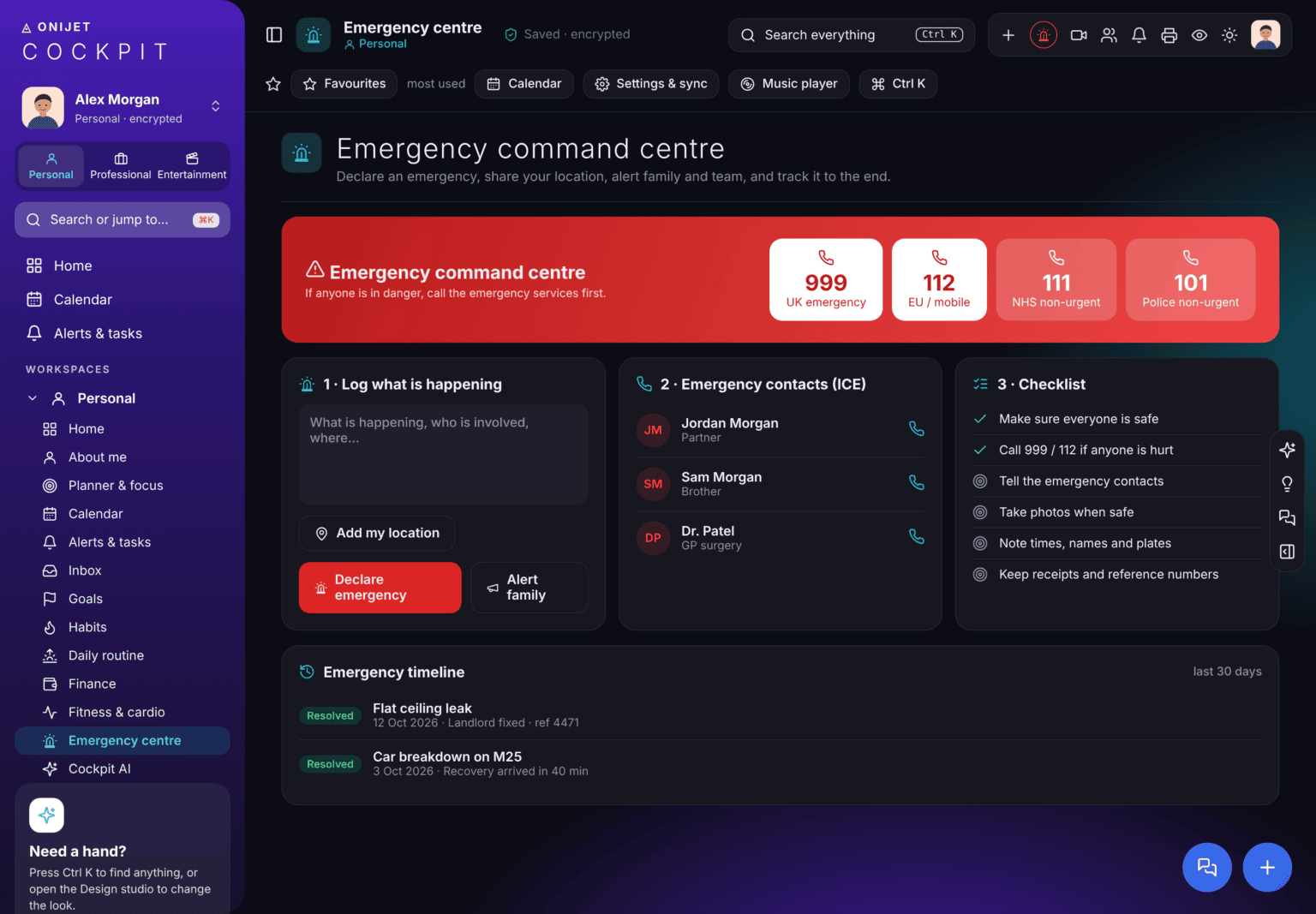
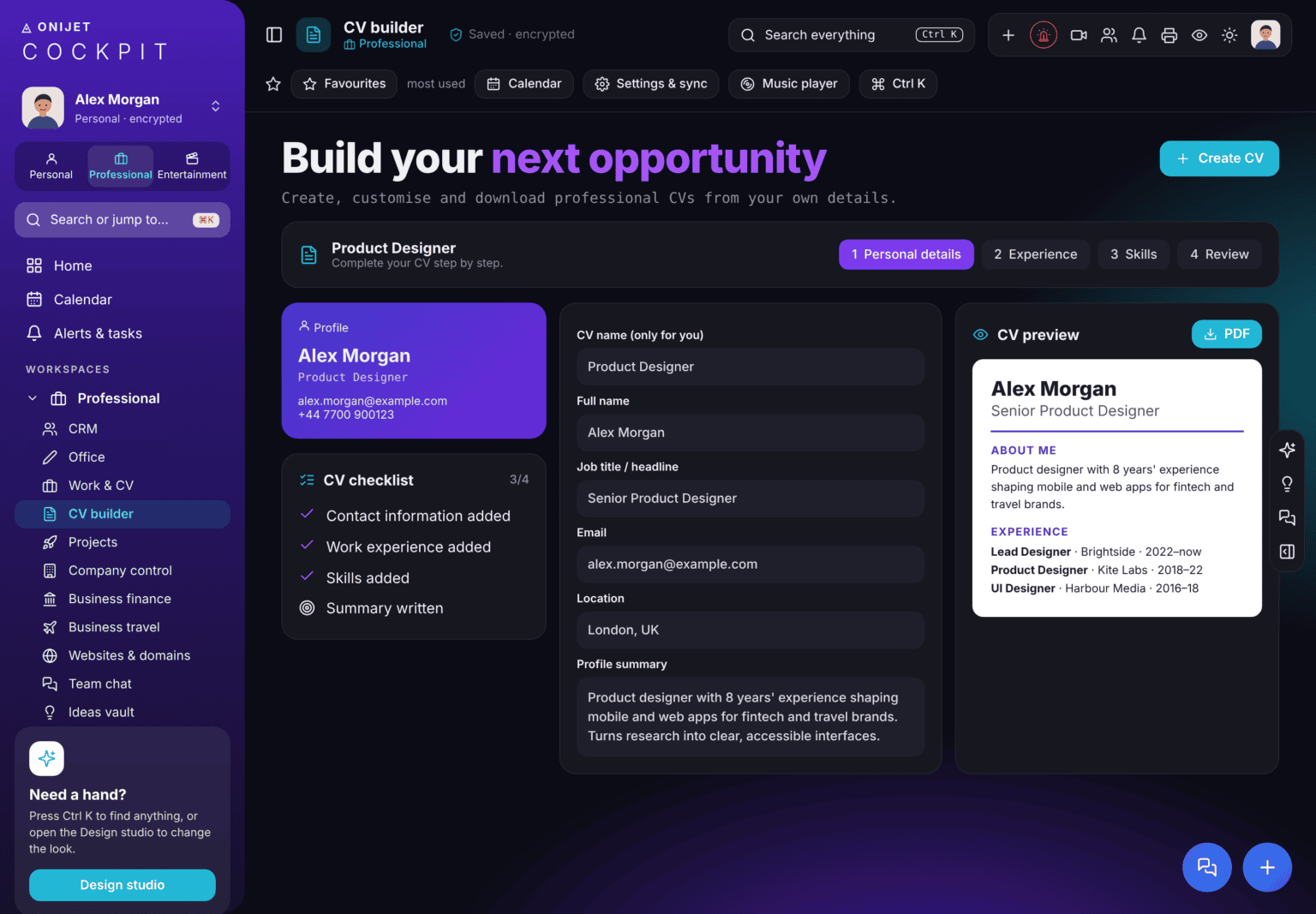
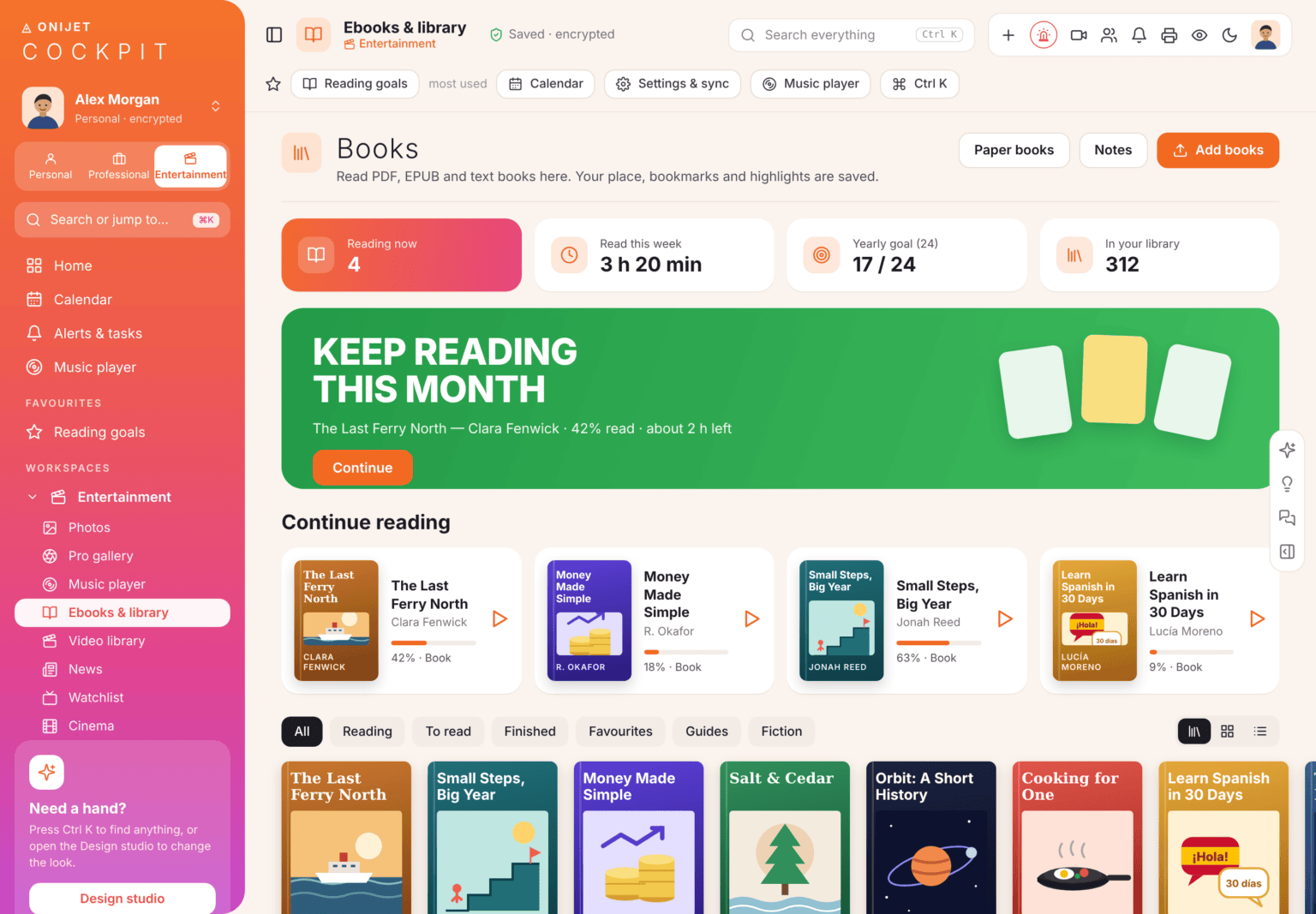
Öffnen Sie das Cockpit und erkunden Sie jeden Arbeitsbereich.


